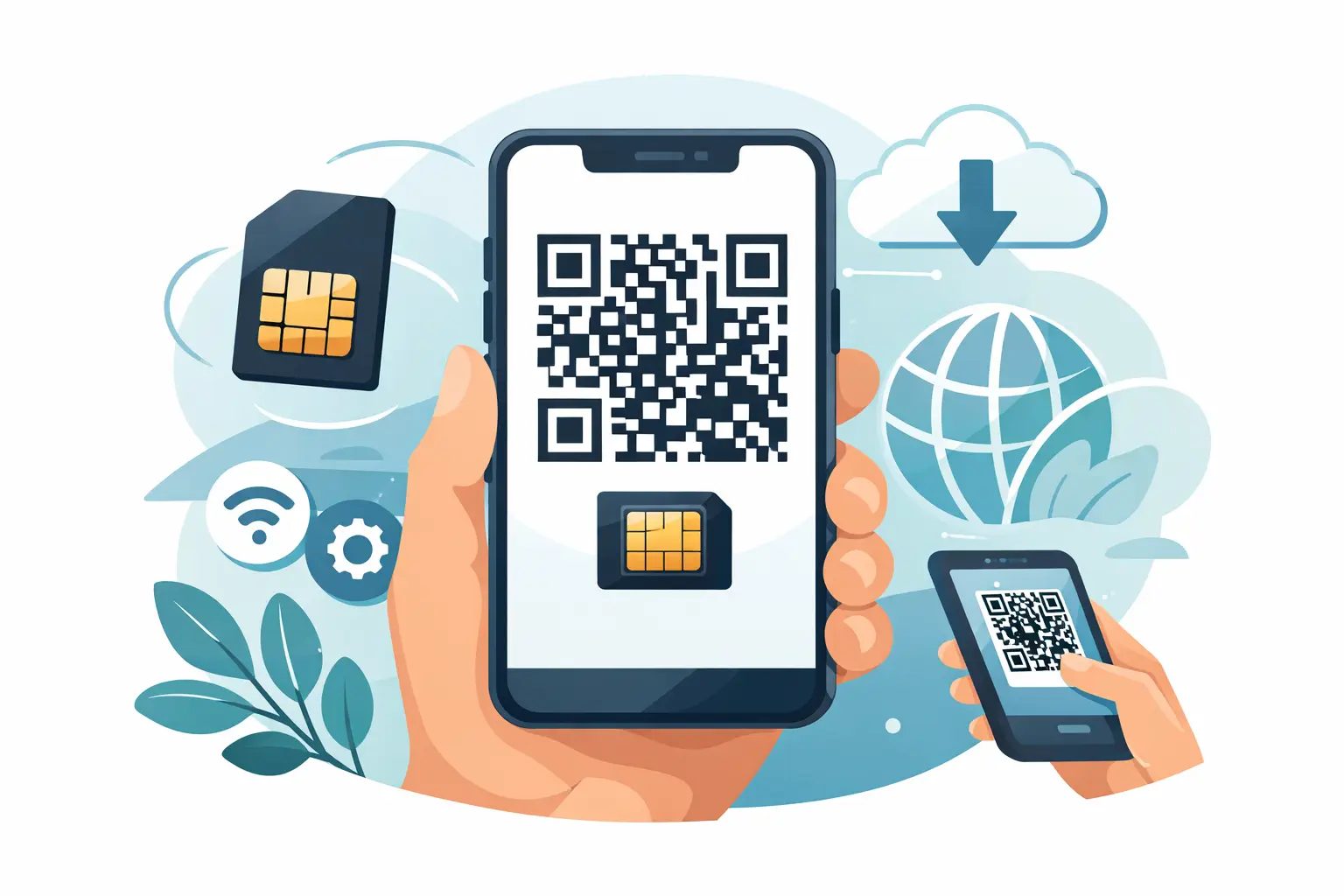
着陸してフライトモードをオフにすると、スマートフォンがまだ自国のキャリアに接続しようとしていることに気づきます。これが、多くの人が eSIM QR コードのインストール方法を急いで検索する瞬間です。空港のキオスクで時間を無駄にしたくないし、地図を開くだけのためにローミング料金を払いたくないからです。
良いニュースは、QR コードから eSIM をインストールするのは通常2分程度で完了することです。あまり良くないニュースは、スマートフォンによってボタンの位置が少し異なり、小さなミスが原因で時間がかかることがあるという点です。スキャン前に何を確認すべきかを知っていれば、セットアップは簡単です。
eSIM QR コードのステップバイステップインストール方法
ほとんどの旅行用 eSIM は、購入後に QR コードとしてメールで届きます。そのコードが、スマートフォンにどのモバイルプランをダウンロードしてアクティベートするかを指示します。物理的な SIM カードはなく、配送も店舗への訪問も必要ありません。
始める前に、スマートフォンが eSIM に対応しており、キャリアの SIM ロックが解除されていることを確認してください。デバイスが自国のキャリアにロックされている場合、QR コードはスキャンできても、プランがアクティベートされない場合があります。また、eSIM プロファイルをダウンロードするためにインターネット接続が必要なので、安定した Wi-Fi に接続してください。
使用したいスマートフォンと同じ画面に QR コードが表示されている場合でも、心配しないでください。スキャンの代わりに SM-DP+ アドレスとアクティベーションコードを入力して手動でインストールすることができます。多くのプロバイダーはセットアップメールに両方のオプションを記載しています。
iPhone に eSIM QR コードをインストールする方法
iPhone では、「設定」を開き、「モバイル通信」または「モバイルデータ通信」に進み、「eSIM を追加」をタップします。iOS のバージョンによっては、代わりに「モバイル通信プランを追加」と表示される場合があります。QR コードを使用するオプションをタップし、カメラをコードに向けてください。
数秒以内にスマートフォンがプランを認識するはずです。「続ける」または「モバイル通信プランを追加」をタップし、表示される指示に従って回線にラベルを付けます。旅行中に間違った回線を誤って使用しないよう、「海外旅行 eSIM」や「日本データ」など、わかりやすい名前を使用してください。
インストール後、iPhone はデフォルトの音声通話、iMessage、FaceTime、モバイルデータ通信にどの回線を使用するかを尋ねる場合があります。ほとんどの旅行用データ eSIM では、必要であれば音声通話やテキストメッセージには主回線の SIM を使用し、モバイルデータ通信を旅行用 eSIM に切り替えます。プロバイダーが eSIM のデータローミングをオンにするよう推奨している場合は、そちらも有効にしてください。旅行用 eSIM では、プランが現地のパートナーネットワークを通じて接続するため、eSIM 自体のローミングが必要なことが多いです。
Android に eSIM QR コードをインストールする方法
Android の手順はメーカーによって異なりますが、流れは似ています。「設定」を開き、「接続」、「ネットワークとインターネット」、または「モバイルネットワーク」に進みます。「SIM マネージャー」、「SIM」、または「モバイルプランを追加」を探します。次に「eSIM を追加」または「SIM をダウンロード」を選択します。
QR コードをスキャンするオプションを選択し、カメラをコードに向けます。プロファイルが表示されたら、ダウンロードとアクティベーションを確認します。iPhone と同様に、Android でも eSIM に名前を付けたり、データ通信、通話、テキストメッセージをどの SIM で処理するかを選択できます。
Samsung デバイスでは、「設定」→「接続」→「SIM マネージャー」→「eSIM を追加」の順に進むことが多いです。Google Pixel では通常、「設定」→「ネットワークとインターネット」→「SIM」→「SIM を追加」の順です。他の Android スマートフォンでは配置が少し異なる場合があるので、eSIM がすぐに見つからない場合は、設定の検索バーで「SIM」を検索してみてください。
eSIM をインストールした後にすること
プロファイルのインストールは作業の一部に過ぎません。スマートフォンがデータ通信にその回線を使用していることを確認する必要もあります。
まず、eSIM 回線をオンにします。次に、モバイルデータ通信の優先回線として設定します。予期しない料金を避けたい場合は、信号が変わったときにスマートフォンが自国のキャリアに切り替わらないよう、データ切り替えをオフにします。多くの旅行者は、特にデータ通信のみが必要な場合、旅行中は主回線を完全にオフにします。
次に、eSIM 回線のデータローミングを確認します。これは逆に聞こえるかもしれませんが、多くの旅行用 eSIM プランでは、プラン発行者のホームネットワーク外で接続するためにこれを有効にする必要があります。オフのままにすると、eSIM は正しくインストールされても、データ通信が提供されない場合があります。
最後に、スマートフォンにしばらく時間を与えてください。すぐにネットワークに接続される場合もあります。その他の場合は、フライトモードをオンとオフに切り替えるか、デバイスを再起動する必要があるかもしれません。これは正常なことです。
eSIM QR コードのインストール時によくある問題
最も一般的な問題は、eSIM をインストールしたいスマートフォンで QR コードをスキャンしようとすることです。別のデバイスを使用するかコードを印刷しない限り、スマートフォンは自分の画面を簡単にスキャンできません。そうなった場合は、代わりに手動インストールの詳細を使用してください。
もう一つのよくある問題は Wi-Fi の不安定さです。QR コード自体は即座にスキャンできますが、eSIM プロファイルはまだダウンロードが必要です。ホテルの弱い Wi-Fi は処理を中断させ、コードが壊れていると思わせることがあります。
キャリアロックも大きな問題の一つです。多くの米国人旅行者は、eSIM 対応とキャリアロック解除が同じことだと思っています。しかし、それらは異なります。iPhone や Android が技術的に eSIM に対応していても、キャリアにロックされている場合、国際旅行用 eSIM のアクティベーションに失敗する可能性があります。
有効期限切れや使用済みの QR コードも問題を引き起こす可能性があります。eSIM QR コードの中には、1回のインストール専用のものもあります。eSIM を削除して後で同じコードを再利用しようとしても、機能しない場合があります。これはプロバイダーによって異なるため、プランを削除する前にインストールポリシーを確認することをお勧めします。
eSIM のアクティベーション問題を素早く解決する方法
eSIM がインストール済みと表示されているのにサービスがない場合は、基本的なことから確認しましょう。eSIM 回線がオンになっていること、データ回線として設定されていること、ローミングが有効になっていることを確認します。次に、APN 設定が自動的に追加されたかどうかを確認します。ほとんどのプランは自動的に設定されますが、一部は手動での APN 入力が必要です。
QR コードがまったくスキャンできない場合は、コードが別のデバイスに表示されているなら画面の輝度を上げ、カメラレンズを清掃し、安定した距離から試してみてください。それでも失敗する場合は、プロバイダーのメールにある詳細を使用して手動でセットアップを入力してください。
アクティベーションが止まっているように見える場合は、スマートフォンを再起動し、電波が良いエリアで数分待ちます。一部のネットワークはプロビジョニングに少し時間がかかります。目的地の国でのみ開始されるプランを購入した場合、そこに到着するまで接続されない場合があります。
この最後の点は重要です。すべての eSIM がインストールした瞬間にアクティベートされるわけではありません。一部のプランは、対応ネットワークに初めて接続したときにアクティベートされます。出発前に自宅でインストールしても通常は問題ありませんが、出発前に電波がないからといって、必ずしも何かが問題というわけではありません。
旅行用 eSIM をインストールするタイミング
最も安全なタイミングは、旅行前日か、まだ信頼できる Wi-Fi がある空港でのインストールが一般的です。これにより、焦らずセットアップの問題を解決する時間が生まれます。着陸後まで待っても機能しますが、その場合は空港の Wi-Fi や別の接続手段に頼ることになります。
ただし、トレードオフがあります。プランが最初のネットワーク使用からではなく、アクティベーションの瞬間から日数をカウントし始める場合、早すぎるインストールは有効期間の一部を無駄にする可能性があります。常にアクティベーションルールを確認してください。早めにインストールして到着まで回線をオフにしておく方が良い旅行者もいれば、出発直前まで待つべき旅行者もいます。
時間とお金を節約するための実践的なヒント
QR コードのスクリーンショットを撮るか、インストールメールを別のデバイスから簡単にアクセスできるようにしておいてください。セットアップの途中で問題が発生した場合、到着ロビーに立ちながら受信ボックスを検索したくないはずです。
回線に明確なラベルを付けてください。自国の SIM と旅行用 eSIM の両方が「プライマリ」または「セカンダリ」と表示されていると、間違った方を使用してローミング料金が発生しやすくなります。明確なラベルは高額なミスを防ぎます。
価格を重視するなら、購入前にプランのサイズを比較してください。無制限プランはシンプルに聞こえますが、短い都市観光では必ずしも最安値ではありません。地図、メッセージ、ライドシェアアプリなどの軽いデータ使用には、小さなデータパッケージの方が安価で十分機能することが多いです。そこで CheapereSIM のようなマーケットプレイス型のサービスが、最初に目にしたプランに過払いする代わりに旅行者がオプションを比較するのに役立ちます。
eSIM が機能していることを確認する方法
すべての設定が完了したら、eSIM 回線の電波バーを確認し、Wi-Fi をオフにした状態でいくつかの基本的なアプリをテストします。地図を開き、メッセージを送信し、ウェブページを読み込んでください。それらがモバイルデータで機能すれば、インストールは完了です。
ネットワーク名が見慣れなくても慌てないでください。旅行用 eSIM は現地のパートナーキャリアを通じて接続することが多く、表示されるネットワークは購入した eSIM ブランドと異なる場合があります。重要なのはモバイルデータが機能し、回線が正しいプランを使用していることです。
旅行用 eSIM は到着をより簡単にするものであり、より技術的にするものではありません。ロック解除されたスマートフォン、安定した Wi-Fi、適切なデータ設定から始めれば、QR コードからのインストールは旅行の中で最も速い作業になるでしょう。