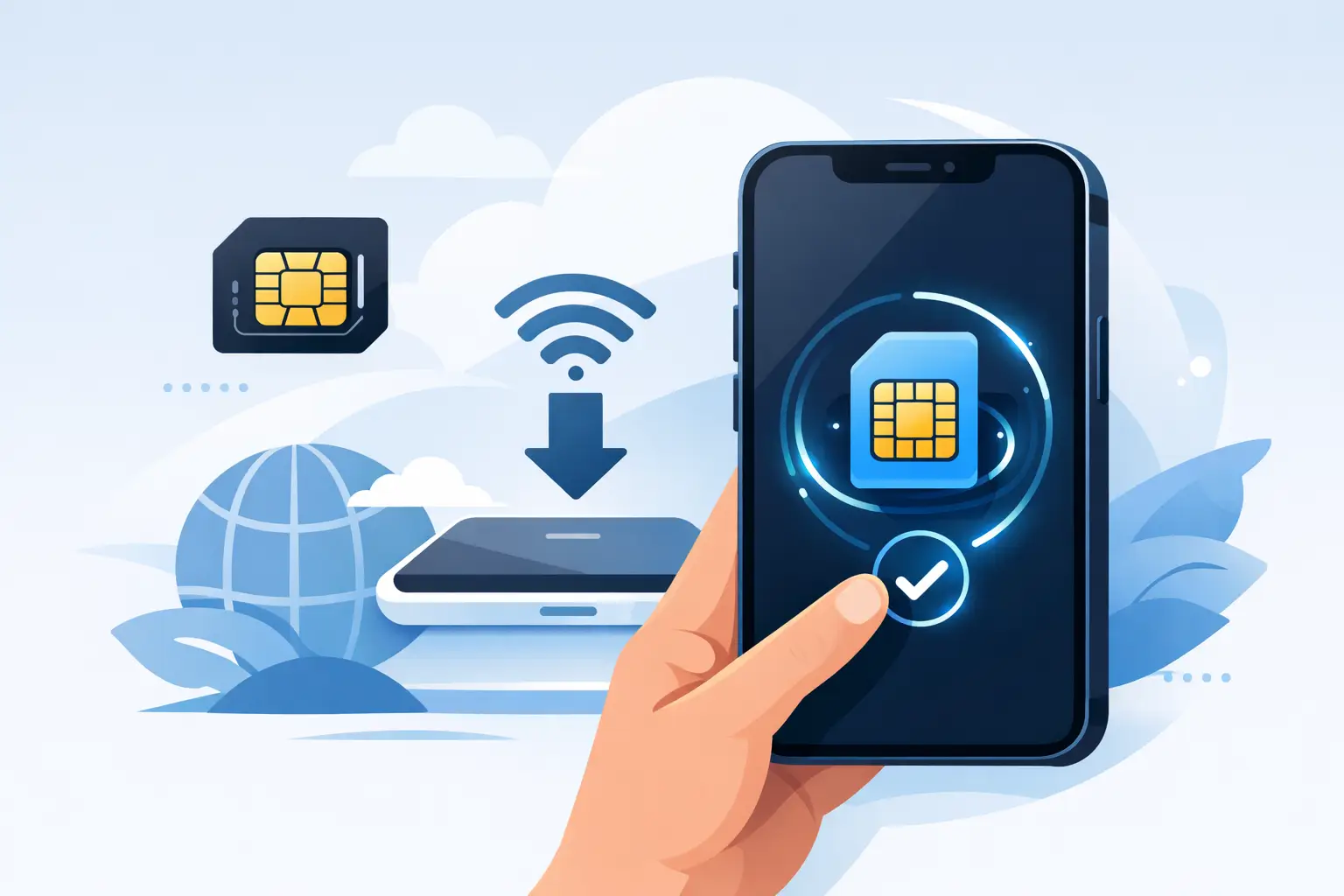
Atterrir dans un nouveau pays sans signal est un bon moyen de perdre du temps et de l'argent. Si vous cherchez comment installer une eSIM sur iPhone, la bonne nouvelle est que l'installation prend généralement quelques minutes, et vous pouvez le faire avant votre vol, à la porte d'embarquement ou juste après l'atterrissage. Pas de carte SIM physique, pas de visite en boutique, et aucuns frais d'itinérance inattendus de la part de votre opérateur habituel.
Comment installer une eSIM sur iPhone, étape par étape
La plupart des eSIM de voyage pour iPhone s'installent avec un QR code. Après l'achat d'un forfait, votre opérateur envoie le code par e-mail ou sur l'écran de commande. À partir de là, l'installation est simple.
Ouvrez Réglages, puis appuyez sur Données cellulaires. Sur certains iPhone, ce menu peut indiquer Données mobiles selon les réglages régionaux, mais les utilisateurs américains verront généralement Données cellulaires. Appuyez sur Ajouter une eSIM, puis choisissez Utiliser le QR code. Scannez le QR code reçu, attendez que votre iPhone détecte le forfait, et suivez les instructions pour l'ajouter.
Votre téléphone peut vous demander de nommer la ligne. C'est plus important qu'on ne le pense. Si vous conservez votre SIM habituelle active pour les appels ou les SMS, nommez une ligne Principale et la nouvelle Voyage ou Données. Cela rend les étapes suivantes beaucoup plus claires.
Une fois l'eSIM ajoutée, revenez dans Données cellulaires. Sélectionnez la nouvelle ligne et assurez-vous que l'option Activer cette ligne est bien activée. Appuyez ensuite sur Données cellulaires et choisissez votre eSIM de voyage comme ligne de données. Si votre opérateur le recommande, activez l'itinérance des données pour l'eSIM. Cela peut sembler contre-intuitif pour certains voyageurs, mais pour de nombreuses eSIM internationales, l'itinérance doit être activée car le forfait utilise des réseaux partenaires à l'étranger.
C'est l'essentiel de la procédure d'installation d'une eSIM sur iPhone. Le reste consiste principalement à vérifier que votre téléphone est compatible et que vos réglages sont corrects.
Avant d'installer, vérifiez ces trois points
Les problèmes d'installation les plus courants surviennent avant même le scan du QR code. Premièrement, votre iPhone doit prendre en charge l'eSIM. En général, les modèles iPhone XR, XS et plus récents la supportent, notamment les séries iPhone 11, 12, 13, 14 et 15. Mais la compatibilité seule ne suffit pas.
Deuxièmement, votre iPhone doit être déverrouillé opérateur. Si votre téléphone est encore lié à un opérateur américain, il est possible que l'option d'ajout d'eSIM s'affiche, mais le forfait de voyage peut ne pas s'activer ou se connecter. Vous pouvez vérifier cela en allant dans Réglages, puis Général, puis À propos, et en cherchant Verrouillage opérateur. Si la mention est Aucune restriction SIM, vous êtes généralement prêt.
Troisièmement, assurez-vous d'avoir une connexion internet stable pendant l'installation. Vous avez besoin d'une connexion Wi-Fi ou d'un service mobile actif pour télécharger le profil eSIM. Si vous attendez après l'atterrissage sans Wi-Fi à l'aéroport, l'installation sera plus compliquée que nécessaire.
Activation manuelle si le QR code ne fonctionne pas
L'installation par QR code est l'option la plus rapide, mais ce n'est pas la seule. Certains opérateurs envoient également les détails SM-DP+ pour une saisie manuelle. Si le QR code échoue, allez dans Réglages, Données cellulaires, Ajouter une eSIM, puis choisissez Saisir les détails manuellement.
Saisissez l'adresse SM-DP+ et le code d'activation exactement tels qu'indiqués. Copiez-collez si possible. Un seul caractère erroné suffit à provoquer une erreur. La saisie manuelle est utile si vous installez depuis l'appareil qui a reçu le QR code et que vous n'avez pas d'autre écran disponible.
Si les deux options échouent, le problème vient généralement de l'une de ces trois causes : l'eSIM est déjà installée, le téléphone est verrouillé, ou le forfait a été acheté pour une autre destination ou fenêtre d'activation. C'est pourquoi il est important de lire les instructions du forfait, surtout pour les eSIM régionales et multi-pays.
Quel est le meilleur moment pour installer votre eSIM de voyage
Il n'y a pas de réponse unique à cette question. Cela dépend du moment où votre forfait commence et de la manière dont votre opérateur gère l'activation.
Certains forfaits eSIM ne s'activent que lorsqu'ils se connectent à un réseau pris en charge dans votre destination. Dans ce cas, vous pouvez installer l'eSIM avant de voyager sans démarrer la période de données trop tôt. C'est l'option la plus simple pour la plupart des voyageurs, car elle évite le stress à l'aéroport.
D'autres forfaits démarrent dès l'installation ou l'activation de l'eSIM. Si c'est le cas pour votre forfait, il est préférable d'attendre le départ ou l'arrivée. Vérifiez toujours la politique d'activation avant d'installer. Un forfait bon marché cesse de l'être si l'un de vos jours payés est consommé alors que vous êtes encore chez vous.
Les réglages importants après l'installation
Installer l'eSIM ne représente que la moitié du travail. Il faut ensuite s'assurer que votre iPhone l'utilise comme vous le souhaitez.
Pour éviter les frais d'itinérance de votre opérateur américain, désactivez la Commutation des données cellulaires. Cela empêche votre iPhone de basculer sur votre ligne principale pour les données en cas de changement de signal. Confirmez ensuite que votre eSIM de voyage est sélectionnée sous Données cellulaires.
Si vous conservez votre numéro personnel actif pour iMessage, FaceTime ou la réception de SMS, cela fonctionne très bien. Sachez simplement que certains opérateurs facturent les usages internationaux même lorsque les données sont désactivées. Si éviter les frais est la priorité, beaucoup de voyageurs désactivent leur ligne principale pendant le voyage et utilisent l'eSIM pour les applications données uniquement, comme WhatsApp, Google Maps, Uber et les e-mails.
Vérifiez également les réglages APN si votre opérateur en fournit. De nombreux forfaits se configurent automatiquement, mais certains nécessitent une saisie APN manuelle. Si les données ne fonctionnent pas alors que l'eSIM est active et connectée à un réseau local, c'est souvent la cause.
Dépannage : l'eSIM est installée mais ne fonctionne pas
Si votre eSIM apparaît sur l'iPhone mais que vous n'avez toujours pas de données, commencez par les vérifications simples. Assurez-vous que la ligne eSIM est activée, sélectionnée pour les données cellulaires et que l'itinérance est activée si nécessaire. Redémarrez ensuite le téléphone.
Si cela ne résout pas le problème, allez dans Réglages, Données cellulaires, choisissez l'eSIM et confirmez que la ligne est active. Vous pouvez également essayer d'activer le Mode avion pendant 10 secondes, puis le désactiver. Cela force l'iPhone à se reconnecter aux réseaux disponibles.
La sélection du réseau peut aussi avoir son importance. Dans certains pays, la sélection automatique du réseau est la meilleure option. Dans d'autres, passer manuellement à un réseau local pris en charge aide. Si votre opérateur liste des opérateurs préférés, utilisez cette liste.
Une autre chose surprend souvent les voyageurs : de nombreuses eSIM de voyage sont uniquement pour les données. Cela signifie que vous n'obtiendrez peut-être pas de numéro de téléphone local ni de service vocal traditionnel. Les applications de données fonctionnent normalement, mais les appels classiques et les SMS peuvent ne pas fonctionner.
Peut-on utiliser une eSIM et une SIM physique ensemble ?
Oui, dans la plupart des cas. C'est l'un des plus grands avantages d'utiliser une eSIM de voyage sur iPhone. Vous pouvez conserver votre SIM habituelle ou votre eSIM principale pour votre numéro personnel, tout en utilisant une deuxième eSIM pour des données de voyage moins chères.
L'inconvénient est que vos réglages doivent être configurés intentionnellement. Si les deux lignes restent actives et que votre iPhone peut basculer les données automatiquement, vous risquez d'utiliser la mauvaise ligne. Les voyageurs soucieux des coûts définissent généralement l'eSIM de voyage comme seule ligne de données et désactivent les accès inutiles sur la ligne personnelle.
C'est particulièrement utile pour les courts séjours. Vous conservez l'accès à votre numéro habituel si besoin, mais vous évitez d'acheter un forfait d'itinérance coûteux auprès de votre opérateur habituel.
Quelques questions fréquentes des voyageurs sur iPhone
Si vous avez supprimé une eSIM par erreur, vous ne pourrez peut-être pas la réinstaller à moins que votre opérateur n'autorise la réutilisation. Certains QR codes sont à usage unique.
Si votre caméra ne parvient pas à scanner le QR code, augmentez la luminosité de l'écran sur l'autre appareil ou imprimez le code. Vous pouvez également utiliser la saisie manuelle si l'opérateur la propose.
Si vous utilisez un iPhone 14 ou un modèle plus récent acheté aux États-Unis, sachez que ces téléphones peuvent être exclusivement eSIM. Ce n'est pas un problème pour voyager, mais cela signifie que tous vos forfaits mobiles doivent être gérés de façon numérique.
Si vous comparez les options avant d'acheter, examinez attentivement la couverture par pays, le volume de données, la durée de validité et si le forfait s'active à l'installation ou à la première connexion réseau. Un prix affiché plus bas n'est pas toujours la meilleure offre si la fenêtre de validité est trop courte ou la couverture limitée. Des plateformes comme CheapereSIM sont conçues autour de cette étape de comparaison, ce qui peut permettre d'économiser avant même le début de l'installation.
Installer une eSIM de voyage sur iPhone n'est pas compliqué une fois que vous savez où se trouvent les réglages essentiels. Faites l'installation pendant que vous avez encore une connexion internet fiable, vérifiez bien quelle ligne gère les données, et faites attention au moment d'activation. Quelques minutes de préparation avant votre voyage peuvent vous éviter de payer des frais d'itinérance dès l'atterrissage.