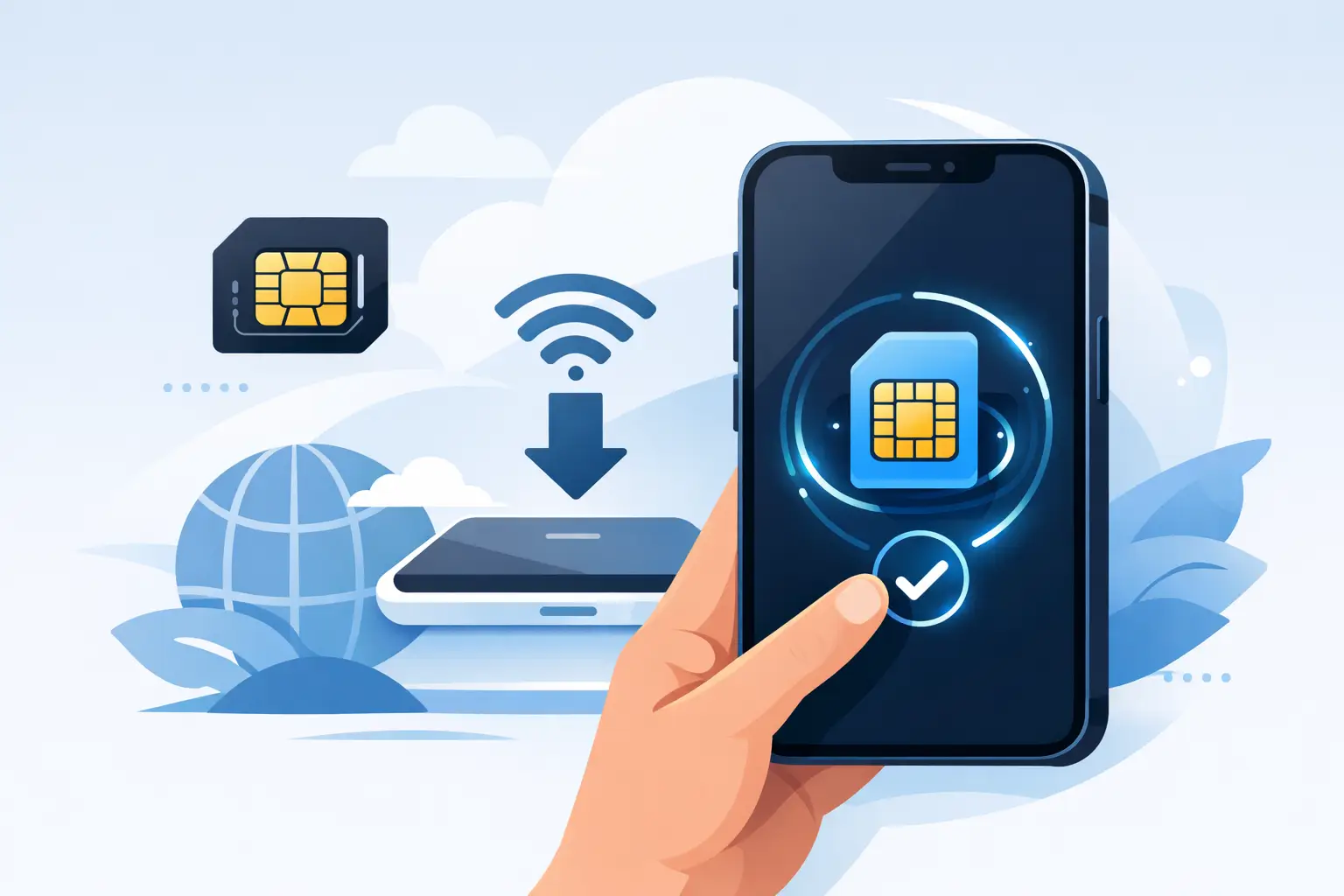
Llegar a un nuevo país sin señal es una forma rápida de perder tiempo y dinero. Si estás buscando cómo instalar eSIM en iPhone, la buena noticia es que la configuración suele tardar solo unos minutos, y puedes hacerlo antes de tu vuelo, en la puerta de embarque o justo después de aterrizar. Sin SIM física, sin visitar una tienda y sin cargos de roaming inesperados de tu operador habitual.
Cómo instalar eSIM en iPhone paso a paso
La mayoría de los eSIM de viaje para iPhone se instalan con un código QR. Después de comprar un plan, tu proveedor envía el código por correo electrónico o en la pantalla de tu pedido. A partir de ahí, la configuración es sencilla.
Abre Ajustes y luego toca Celular. En algunos iPhone, este menú puede decir Datos móviles según la configuración regional, pero los usuarios de EE. UU. normalmente verán Celular. Toca Añadir eSIM y luego elige Usar código QR. Escanea el código QR que recibiste, espera a que tu iPhone detecte el plan y sigue las instrucciones para añadirlo.
Tu teléfono puede pedirte que etiquetes la línea. Esto importa más de lo que la gente cree. Si mantienes tu SIM habitual activa para llamadas o mensajes, etiqueta una línea como Principal y la nueva como Viaje o Datos. Así los siguientes pasos serán mucho más claros.
Una vez añadido el eSIM, vuelve a Celular. Selecciona la nueva línea y asegúrate de que Activar esta línea esté habilitado. Luego toca Datos de celular y elige tu eSIM de viaje como la línea de datos. Si tu proveedor lo recomienda, activa el Roaming de datos para el eSIM. Esto puede parecer contradictorio para algunos viajeros, pero en muchos eSIM internacionales el roaming debe estar activado porque el plan utiliza redes de socios en el extranjero.
Eso es lo esencial de cómo instalar eSIM en iPhone. El resto consiste principalmente en verificar que tu teléfono sea compatible y que la configuración sea correcta.
Antes de instalar, verifica estas tres cosas
Los problemas de configuración más comunes ocurren antes de escanear el código QR. Primero, tu iPhone debe ser compatible con eSIM. En general, los modelos iPhone XR, XS y más recientes son compatibles, incluidos los dispositivos de las series iPhone 11, 12, 13, 14 y 15. Pero la compatibilidad sola no es suficiente.
Segundo, tu iPhone debe estar desbloqueado de operador. Si tu teléfono sigue vinculado a un operador de EE. UU., puede que veas la opción de añadir un eSIM, pero el plan de viaje podría no activarse o conectarse. Puedes verificarlo en Ajustes, luego General, luego Información, buscando Bloqueo de operador. Si dice Sin restricciones de SIM, generalmente puedes proceder.
Tercero, asegúrate de tener una conexión a internet estable durante la instalación. Necesitas Wi-Fi o servicio móvil activo para descargar el perfil eSIM. Si esperas hasta después de aterrizar y no tienes Wi-Fi en el aeropuerto, la configuración se vuelve más difícil de lo necesario.
Activación manual si el código QR no funciona
La configuración con código QR es la opción más rápida, pero no la única. Algunos proveedores también envían detalles SM-DP+ para ingreso manual. Si el código QR falla, ve a Ajustes, Celular, Añadir eSIM y luego elige Ingresar detalles manualmente.
Escribe la dirección SM-DP+ y el código de activación exactamente como se proporcionaron. Copia y pega si es posible. Un carácter incorrecto es suficiente para causar un error. El ingreso manual es útil si estás instalando desde el mismo dispositivo que recibió el código QR y no tienes una segunda pantalla disponible.
Si ambas opciones fallan, el problema suele ser una de tres cosas: el eSIM ya estaba instalado, el teléfono está bloqueado, o el plan se compró para un destino o ventana de activación diferente. Por eso es importante leer las instrucciones del plan, especialmente para eSIM regionales y de múltiples países.
El mejor momento para instalar tu eSIM de viaje
No hay una respuesta única aquí. Depende de cuándo comienza tu plan y cómo gestiona la activación tu proveedor.
Algunos planes eSIM se activan solo cuando se conectan a una red compatible en tu destino. En ese caso, puedes instalar el eSIM antes de viajar sin iniciar el período de datos antes de tiempo. Esa es la opción más sencilla para la mayoría de los viajeros porque elimina el estrés del aeropuerto.
Otros planes comienzan en cuanto el eSIM se instala o activa. Si eso aplica a tu plan, tiene sentido esperar hasta más cerca de la salida o llegada. Siempre verifica la política de activación antes de instalar. Un plan barato deja de ser barato si uno de tus días pagados se consume mientras aún estás en casa.
Configuraciones importantes después de la instalación
Instalar el eSIM es solo la mitad del trabajo. La siguiente parte es asegurarse de que tu iPhone lo use de la manera que deseas.
Si quieres evitar cargos de roaming de tu operador de EE. UU., desactiva Conmutación de datos móviles. Esto evita que tu iPhone vuelva a la línea principal para datos cuando cambia la señal. Luego confirma que tu eSIM de viaje esté seleccionado en Datos de celular.
Si mantienes tu número de casa activo para iMessage, FaceTime o recibir mensajes, eso puede funcionar bien. Solo ten en cuenta que algunos operadores cobran por uso internacional incluso cuando los datos están desactivados. Si evitar cargos es la prioridad, muchos viajeros desactivan su línea principal durante el viaje y usan el eSIM para aplicaciones de solo datos como WhatsApp, Google Maps, Uber y correo electrónico.
También debes verificar la configuración APN si tu proveedor la incluye. Muchos planes se configuran automáticamente, pero algunos requieren una entrada APN manual. Si los datos no funcionan aunque el eSIM esté activo y conectado a una red local, esta suele ser la razón.
Solución de problemas cuando el eSIM está instalado pero no funciona
Si tu eSIM aparece en el iPhone pero aún no tienes datos, comienza con las verificaciones simples. Asegúrate de que la línea eSIM esté activada, seleccionada para datos de celular y con roaming habilitado si es necesario. Luego reinicia el teléfono.
Si eso no lo soluciona, ve a Ajustes, Celular, elige el eSIM y confirma que la línea esté activa. También puedes intentar activar el Modo avión durante 10 segundos y luego desactivarlo. Esto obliga al iPhone a reconectarse a las redes disponibles.
La selección de red también puede importar. En algunos países, la selección automática de red funciona mejor. En otros, cambiar manualmente a una red local compatible ayuda. Si tu proveedor lista los operadores preferidos, usa esa lista.
Otra cosa que sorprende a los viajeros: muchos eSIM de viaje son solo de datos. Eso significa que puede que no obtengas un número de teléfono local ni servicio de voz tradicional. Las aplicaciones de datos siguen funcionando normalmente, pero las llamadas estándar y los SMS pueden no funcionar.
¿Puedes usar eSIM y una SIM física al mismo tiempo?
Sí, en la mayoría de los casos. Esa es una de las mayores ventajas de usar un eSIM de viaje en iPhone. Puedes mantener tu SIM habitual o eSIM principal para tu número de casa mientras usas un segundo eSIM para datos de viaje más económicos.
La contrapartida es que tu configuración debe ser intencional. Si ambas líneas permanecen activas y tu iPhone puede cambiar los datos automáticamente, podrías terminar usando la línea incorrecta. Los viajeros que más se preocupan por controlar los costos generalmente establecen el eSIM de viaje como la única línea de datos y deshabilitan el acceso innecesario en la línea de casa.
Esto es especialmente útil para viajes cortos. Mantienes acceso a tu número habitual cuando lo necesitas, pero evitas comprar un paquete de roaming costoso de tu operador habitual.
Algunas preguntas específicas de iPhone que hacen los viajeros
Si eliminaste un eSIM por error, es posible que no puedas reinstalarlo a menos que tu proveedor permita la reutilización. Algunos códigos QR son de un solo uso.
Si tu cámara no puede escanear el código QR, aumenta el brillo de pantalla en el otro dispositivo o imprime el código. También puedes usar el ingreso manual si el proveedor lo admite.
Si usas un iPhone 14 o un modelo más reciente comprado en EE. UU., ten en cuenta que estos teléfonos pueden ser solo eSIM. Eso no es un problema para viajar, pero significa que todos tus planes móviles deben gestionarse digitalmente.
Si comparas opciones antes de comprar, fíjate bien en la cobertura de países, la cantidad de datos, el período de validez y si el plan se activa con la instalación o con la primera conexión a una red. Un precio más bajo en la etiqueta no siempre es el mejor trato si la ventana de validez es demasiado corta o la cobertura es limitada. Plataformas como CheapereSIM están diseñadas en torno a ese paso de comparación, que puede ahorrar dinero antes de que comience la configuración.
Instalar un eSIM de viaje en iPhone no es complicado una vez que sabes dónde están los ajustes clave. Realiza la configuración mientras aún tengas internet confiable, verifica dos veces qué línea gestiona los datos y presta atención al momento de activación. Unos minutos de preparación antes del viaje pueden ahorrarte pagar cargos de roaming en el momento en que tu avión aterriza.