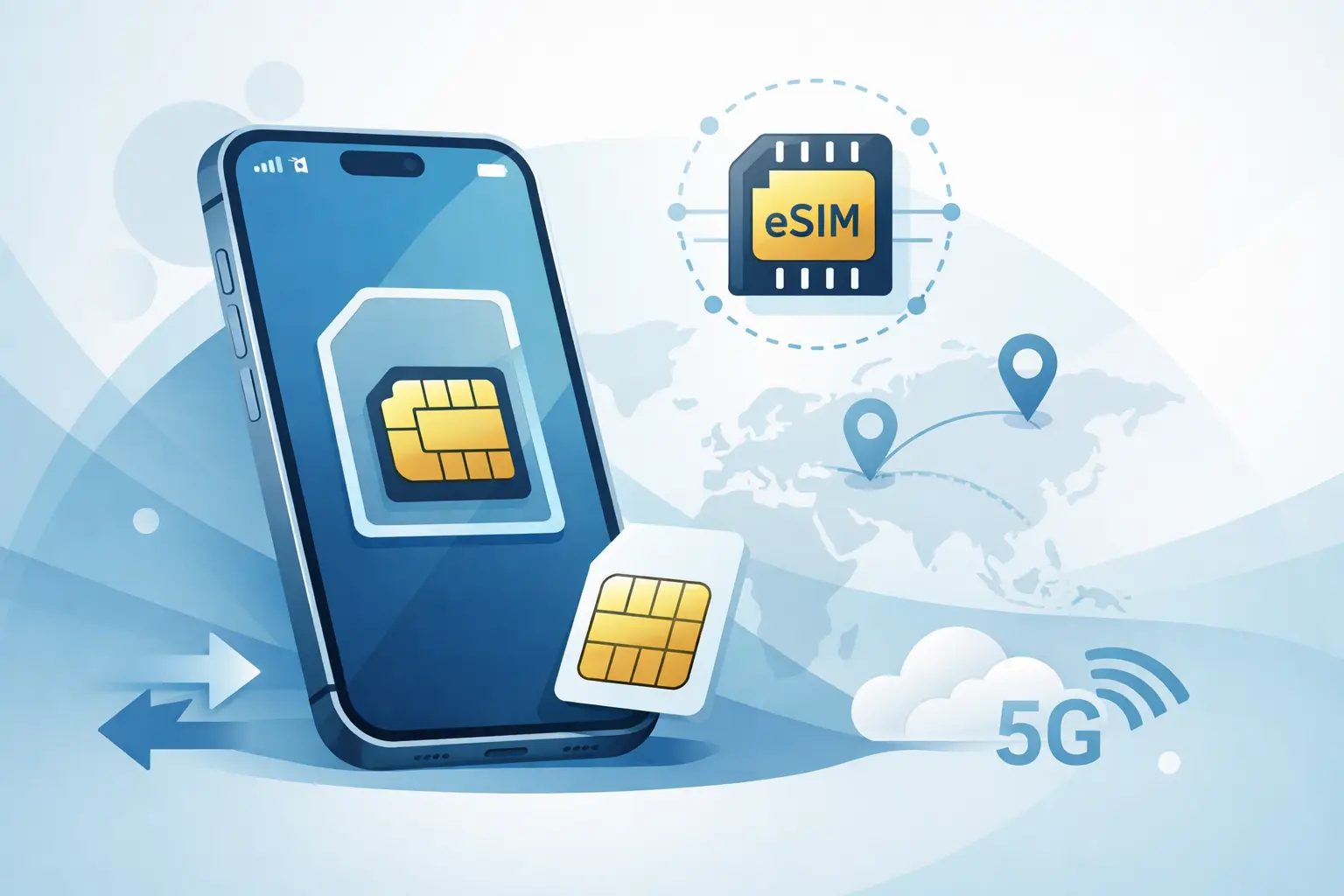
უცხო ქვეყანაში ინტერნეტის გარეშე ჩასვლა ის პრობლემაა, რომელიც პატარად გეჩვენებათ მანამ, სანამ ტაქსი, სასტუმროს მისამართი ან საბანკო აპლიკაციის კოდი არ დაგჭირდებათ. ეს eSIM-ის თავსებადობის გზამკვლევი iPhone-ისთვის სწორედ იმისთვისაა, რომ ეს არეულობა გაფრენამდე აირიდოთ. თუ იცით, აქვს თუ არა თქვენს iPhone-ს eSIM-ის მხარდაჭერა, არის თუ არა ის განბლოკილი და რამდენი ხაზის შენახვა შეუძლია, სამოგზაურო ინტერნეტის ყიდვა სწრაფ დაყენებად იქცევა და არა პანიკად გასასვლელთან.
eSIM-ის თავსებადობა iPhone-ზე: მოკლე პასუხი
ახალი iPhone-ების უმეტესობას eSIM-ის მხარდაჭერა აქვს, თუმცა ყველა მოდელს არა და ყველა რეგიონული ვერსია ერთნაირად არ მუშაობს. ზოგადად, eSIM-ს მხარს უჭერს iPhone XS, iPhone XS Max, iPhone XR და უფრო ახალი მოდელები. ეს მოიცავს iPhone 11, 12, 13, 14, 15 და 16 სერიებს.
მოგზაურებისთვის ორი ნიუანსია მნიშვნელოვანი. პირველი, ტელეფონი ჩვეულებრივ ოპერატორისგან განბლოკილი უნდა იყოს. მეორე, ხელმისაწვდომობა შეიძლება ქვეყნისა და შეძენის ადგილის მიხედვით განსხვავდებოდეს. მაგალითად, კონტინენტური ჩინეთის ზოგიერთ მოდელს ამერიკულისგან განსხვავებული SIM კონფიგურაცია ჰქონდა. ასე რომ, მხოლოდ მოდელის სახელი ყოველთვის საკმარისი არ არის.
თუ ყველაზე სწრაფი პასუხი გსურთ, გახსენით iPhone-ის პარამეტრები და შეამოწმეთ, ჩანს თუ არა eSIM-ის ვარიანტები. მხარდაჭერილი მოწყობილობების უმეტესობაზე გახსენით Settings, შემდეგ Cellular ან Mobile Data და მოძებნეთ Add eSIM. თუ ეს ვარიანტი იქ არის, თქვენს iPhone-ს eSIM-ის მხარდაჭერა აქვს. თუ არ ჩანს, ან მოწყობილობა თავსებადი არ არის, ან შეზღუდულია, ან ოპერატორის პარამეტრები ზღუდავს იმას, რასაც ხედავთ.
რომელი iPhone-ის მოდელები უჭერს მხარს eSIM-ს?
თავსებადობის ზოგადი ზღვარი iPhone XS-ით, XS Max-ითა და XR-ით იწყება. ამის შემდეგ ყოველი ფლაგმანური თაობა ზოგადად ამა თუ იმ ფორმით უჭერს მხარს eSIM-ს. ეს ნიშნავს, რომ მოგზაურები, რომლებიც iPhone 11-ს ან უფრო ახალს იყენებენ, ჩვეულებრივ პრობლემას არ წააწყდებიან.
აი, პრაქტიკული ჩამონათვალი მოდელების მიხედვით.
iPhone-ები, რომლებსაც ჩვეულებრივ აქვს eSIM-ის მხარდაჭერა
iPhone XS, XS Max და XR უჭერს მხარს eSIM-ს ფიზიკურ SIM ბარათთან ერთად.
iPhone 11, 11 Pro და 11 Pro Max უჭერს მხარს eSIM-ს.
iPhone SE მე-2 თაობა და უფრო ახალი უჭერს მხარს eSIM-ს.
iPhone 12, 12 mini, 12 Pro და 12 Pro Max უჭერს მხარს eSIM-ს.
iPhone 13, 13 mini, 13 Pro და 13 Pro Max უჭერს მხარს eSIM-ს.
iPhone 14, 14 Plus, 14 Pro და 14 Pro Max უჭერს მხარს eSIM-ს. ამერიკის შეერთებულ შტატებში iPhone 14-ის მოდელები ფიზიკური SIM ბარათის სლოტის გარეშე გამოვიდა, ამიტომ eSIM იქ სტანდარტული გადაწყვეტაა.
iPhone 15-ისა და iPhone 16-ის სერიებიც უჭერს მხარს eSIM-ს.
ძველი iPhone-ები, რომლებსაც eSIM-ის მხარდაჭერა არ აქვს
თუ iPhone X-ს, iPhone 8-ს, iPhone 7-ს, iPhone 6s-ს ან უფრო ძველ მოდელს იყენებთ, eSIM-ის მხარდაჭერა ხელმისაწვდომი არ არის. ეს ტელეფონები მხოლოდ ფიზიკურ SIM ბარათებზე მუშაობს.
ამას მნიშვნელობა აქვს, თუ სამოგზაურო ინტერნეტის ვარიანტებს ადარებთ. თუ თქვენი მოწყობილობა XR და XS თაობაზე ძველია, დაგჭირდებათ ფიზიკური SIM ბარათი ან თქვენი ოპერატორის როუმინგის პაკეტი.
eSIM-ის მხარდაჭერა და მოგზაურობისთვის მზადყოფნა ერთი და იგივე არ არის
თავსებადი iPhone სურათის მხოლოდ ნაწილია. სამოგზაურო eSIM-ის გამოსაყენებლად სამი რამ უნდა დაემთხვეს ერთმანეთს.
თქვენს iPhone-ს უნდა ჰქონდეს eSIM-ის მხარდაჭერა. ის ასევე უნდა იყოს განბლოკილი, ანუ მიბმული არ უნდა იყოს მხოლოდ ერთ ოპერატორზე. და ბოლოს, პაკეტი, რომელსაც ყიდულობთ, უნდა მუშაობდეს იმ მიმართულებაზე, სადაც მიემგზავრებით.
სწორედ აქ ებმევა ხალხი. ხედავენ Add eSIM-ის ვარიანტს, ფიქრობენ, რომ ყველაფერი რიგზეა, შემდეგ კი აღმოაჩენენ, რომ ოპერატორის ბლოკი გააქტიურებას უშლის ხელს. ან ყიდულობენ მხოლოდ ერთი ქვეყნის პაკეტს, როცა სინამდვილეში რამდენიმე ქვეყნის რეგიონული დაფარვა სჭირდებათ.
მოგზაურების უმეტესობისთვის საუკეთესო ნაბიჯია ჯერ თავსებადობის შემოწმება, შემდეგ კი პაკეტის დაფარვის, ინტერნეტის მოცულობისა და ფასის შედარება. ეს გიცავთ იმისგან, რომ ზედმეტი გადაიხადოთ პაკეტში, რომელიც თქვენს მოგზაურობას არ შეეფერება.
როგორ შევამოწმოთ, არის თუ არა თქვენი iPhone eSIM-თან თავსებადი
ყველაზე მარტივი შემოწმება პარამეტრებშია. გახსენით Settings, შეეხეთ Cellular ან Mobile Data და მოძებნეთ Add eSIM. თუ ვარიანტი ჩანს, თქვენს iPhone-ს სავარაუდოდ აქვს eSIM-ის მხარდაჭერა.
შემდეგ შეამოწმეთ ბლოკირების სტატუსი. გადადით Settings, General, About-ში და მოძებნეთ Carrier Lock. თუ წერია No SIM restrictions, თქვენი ტელეფონი განბლოკილია. ეს ყველაზე ნათელი ნიშანია იმისა, რომ სხვა პროვაიდერის სამოგზაურო eSIM-ის დაყენება შეგიძლიათ.
მოდელის ნომრის შემოწმებაც შეგიძლიათ Settings, General, About-ში. თუ რეგიონულ ვერსიაში დარწმუნებული არ ხართ ან ტელეფონი მეორადად იყიდეთ, ეს დამატებითი შემოწმება ნამდვილად ღირს. მეორად iPhone-ს ქაღალდზე შეიძლება eSIM-ის მხარდაჭერა ჰქონდეს, მაგრამ მაინც ჩაკეტილი იყოს წინა ოპერატორზე.
სწრაფი სია მოგზაურისთვის
პაკეტის ყიდვამდე დაადასტურეთ ეს პუნქტები: თქვენი iPhone არის XR, XS ან უფრო ახალი, პარამეტრებში ჩანს Add eSIM, Carrier Lock-ში წერია No SIM restrictions და თქვენი მიმართულება დაფარულია იმ პაკეტით, რომელიც გსურთ.
თუ ოთხივე შესრულებულია, დაყენება ჩვეულებრივ მარტივია.
რამდენი eSIM-ის გამოყენება შეუძლია iPhone-ს?
აქ დეტალებს აქვს მნიშვნელობა. ბევრ iPhone-ს რამდენიმე eSIM პროფილის შენახვა შეუძლია, მაგრამ ეს არ ნიშნავს, რომ ყველა მათგანი ერთდროულად შეიძლება იყოს აქტიური.
ახალი iPhone-ების უმეტესობა საშუალებას გაძლევთ, მოწყობილობაზე რამდენიმე eSIM შეინახოთ და საჭიროებისამებრ გადართოთ. მოდელის მიხედვით შეიძლება ერთდროულად გამოიყენოთ ერთი ფიზიკური SIM ბარათი და ერთი eSIM, ახალ მოწყობილობებზე კი ორი აქტიური eSIM-იც კი. მოგზაურებისთვის ეს სასარგებლოა, თუ გსურთ, ძირითადი ნომერი SMS-ებისთვის აქტიური დატოვოთ, დანარჩენისთვის კი უფრო იაფი სამოგზაურო ინტერნეტ პაკეტი გამოიყენოთ.
სანაცვლოდ იხდით ბატარეის მუშაობის ხანგრძლივობითა და დაყენების სირთულით. ორი ხაზის გამოყენება მოსახერხებელია, მაგრამ თუ ძირითად ხაზს შეცდომით როუმინგის ინტერნეტით აქტიურს დატოვებთ, ხარჯები სწრაფად დაგროვდება. უფრო უსაფრთხო ვარიანტია, სამოგზაურო eSIM დანიშნოთ ინტერნეტის ხაზად და ძირითად ხაზზე ინტერნეტ როუმინგი გამორთოთ.
ხშირი eSIM პრობლემები iPhone-ზე მოგზაურობამდე
პრობლემების უმეტესობა თავიდან აცილებადია. ყველაზე დიდი მათგანი ოპერატორის ბლოკია. eSIM-ისთვის მზა iPhone-იც კი არ იმუშავებს სამოგზაურო eSIM-თან, თუ ტელეფონი ერთ ქსელზეა ჩაკეტილი.
მეორე პრობლემა ზედმეტი დაგვიანებაა. თუ პაკეტს აეროპორტში ყიდულობთ და გააქტიურების წერილი არასწორ ფოსტაზე მიდის, ან QR კოდის დასასკანერებლად Wi-Fi გჭირდებათ, დაყენება სწრაფად ხდება სტრესული. უფრო ჭკვიანურია, დააყენოთ გამგზავრებამდე და ჩართოთ ჩასვლისას.
მესამე პრობლემა დაყენებისა და გააქტიურების ერთმანეთში არევაა. ზოგი პაკეტის დაყენება რამდენიმე დღით ადრეც შეიძლება, მაგრამ ის მხოლოდ მაშინ იწყებს მუშაობას, როცა მხარდაჭერილ ქსელს დაუკავშირდება. ზოგი კი გააქტიურების დროიდან ითვლება. ეს პროვაიდერზეა დამოკიდებული, ამიტომ ყიდვამდე წაიკითხეთ პაკეტის პირობები.
eSIM-ის თავსებადობის გზამკვლევი iPhone-ის მფლობელებისთვის, ვისაც ყველაზე იაფი ვარიანტი სურს
თავსებადობა ყიდვის გადაწყვეტილების მხოლოდ ნახევარია. მეორე ნახევარი გადაფასებული პაკეტების არიდებაა. ბევრი მოგზაური ზედმეტს იხდის მხოლოდ იმიტომ, რომ პირველივე eSIM-ს ყიდულობს, რომელსაც ძიების შედეგებში ხედავს.
თუ თქვენი iPhone თავსებადია, შეადარეთ პაკეტები მიმართულების, მოგზაურობის ხანგრძლივობისა და მოსალოდნელი მოხმარების მიხედვით. შაბათ-კვირის ქალაქურ გასეირნებას შეიძლება მხოლოდ ფიქსირებული ინტერნეტის მცირე პაკეტი დასჭირდეს. ორკვირიან სამუშაო მოგზაურობას ჰოტსპოტის გამოყენებით შეიძლება უფრო დიდი პაკეტი ან ულიმიტო დღიური პაკეტი გაამართლოს. ყველა მოგზაურისთვის ერთი საუკეთესო არჩევანი არ არსებობს.
სწორედ აქ შველის მარკეტფლეისის მიდგომა. იმის ნაცვლად, რომ ერთი ოპერატორის შეთავაზებებისკენ გიბიძგებდნენ, შეგიძლიათ ფასები რამდენიმე პროვაიდერს შორის შეადაროთ და თქვენი მარშრუტისთვის ყველაზე იაფი ვარიანტი აირჩიოთ. მოგზაურებისთვის, რომლებსაც სისწრაფეც აინტერესებთ და ბიუჯეტიც, ეს ჩვეულებრივ ჯობია ოპერატორის ნაგულისხმევ როუმინგს.
როგორ დავაყენოთ eSIM iPhone-ზე
თავსებადობის დადასტურების შემდეგ დაყენება ჩვეულებრივ სწრაფია. იყიდეთ პაკეტი, მიიღეთ QR კოდი ელფოსტაზე, შემდეგ გახსენით Settings, შეეხეთ Cellular ან Mobile Data და აირჩიეთ Add eSIM. დაასკანერეთ QR კოდი და მიჰყევით მითითებებს.
ახალ ხაზს დაარქვით რამე გასაგები, მაგალითად Travel ან Spain Data, რომ ძირითად ხაზში არ აგერიოთ. შემდეგ დანიშნეთ ეს ხაზი მობილური ინტერნეტისთვის და გამორთეთ ინტერნეტ როუმინგი ძირითად SIM ბარათზე, თუ შემთხვევითი ხარჯების არიდება გსურთ.
თუ ფასზე ორიენტირებულ პლატფორმას იყენებთ, როგორიც CheapereSIM-ია, პროცესი იგივეა. რეალური სარგებელი განსხვავებული დაყენების პროცესი კი არ არის, არამედ ის, რომ უფრო იაფ პაკეტს წამებში იღებთ, აეროპორტის ჯიხურებსა და ოპერატორის მაღაზიებში ხეტიალის გარეშე.
როდის შეიძლება eSIM iPhone-ზე საუკეთესო არჩევანი არ იყოს
არის რამდენიმე შემთხვევა, როცა eSIM ყველაზე მარტივი პასუხი არ არის. თუ თქვენი ტელეფონი ჩაკეტილია, სამოგზაურო eSIM-ის გამოყენებას საერთოდ ვერ შეძლებთ, სანამ ოპერატორი მას არ განბლოკავს. თუ ძველ iPhone-ს იყენებთ eSIM-ის მხარდაჭერის გარეშე, ფიზიკური SIM ბარათი ერთადერთი ვარიანტია.
და თუ ერთ ქვეყანაში ხანგრძლივად რჩებით, ადგილობრივი ოპერატორის პაკეტი ხანდახან უკეთეს ღირებულებას გთავაზობთ, ვიდრე მოკლევადიანი სამოგზაურო შეთავაზება. თუმცა ადგილობრივი პაკეტები ხშირად მოითხოვს მაღაზიაში მისვლას, პირადობის შემოწმებას და მეტ ხელისშემშლელ ნაბიჯს. მოკლე მოგზაურობებისა და მრავალქვეყნიანი მარშრუტების უმეტესობისთვის eSIM სისწრაფითა და კომფორტით იმარჯვებს.
iPhone-ის შემოწმების საუკეთესო დრო ფრენის წინა ღამე არ არის. ის ახლაა, სანამ გაქვთ დრო, რომ თავსებადობა დაადასტუროთ, ფასები შეადაროთ და პაკეტი აჩქარების გარეშე დააყენოთ.
როგორც კი დაადასტურებთ, რომ თქვენს iPhone-ს eSIM-ის მხარდაჭერა აქვს, მზად ხართ საზღვარგარეთ დასაკავშირებლად, იქნება ეს იტალია, საბერძნეთი თუ პორტუგალია.